Votre panier est vide
Il semble que vous n'ayez encore rien ajouté à votre panier


Craftbot 2 / XL - Instructions pour flasher la carte mère Pr3dator
Craftbot 2 / XL - Micrologiciel de la carte mère Pr3dator
Les instructions suivantes décrivent étape par étape comment flasher la carte mère PCraftbot 2/ XL Pr3dator.
Le flashage du micrologiciel devrait être facile et direct, mais parfois vous rencontrez des problèmes et nous sommes là pour essayer de vous aider.
-
Allez sur craftware.com/firmware et recherchez le type de votre machine en haut de la page.
Choisissez CraftBot (le bon)
Téléchargez le dernier fichier de micrologiciel disponible sur votre ordinateur. Il y a aussi un lien pour télécharger le logiciel CRAFTPRINT. (Nécessaire pour flasher le micrologiciel de votre ordinateur vers la carte mère de votre imprimante).
-
Téléchargez CRAFT PRINT et installez-le en utilisant les paramètres par défaut.
-
Ouvrez le logiciel CRAFT PRINT et connectez le câble USB de votre ordinateur et de votre imprimante. Vous devriez voir un message contextuel affichant le port de connexion ou s'il y a une erreur.
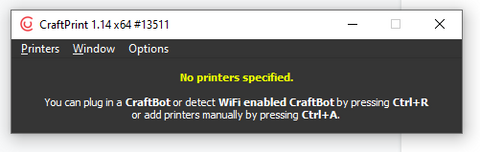
Appuyez sur CTRL + R pour détecter une imprimante connectée à votre ordinateur.
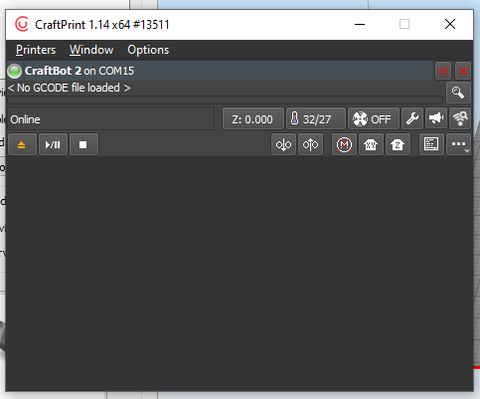
-
Une fois la connexion établie, cliquez sur l'icône ... et choisissez si vous souhaitez mettre à jour le micrologiciel depuis le serveur ou depuis un fichier précédemment téléchargé.
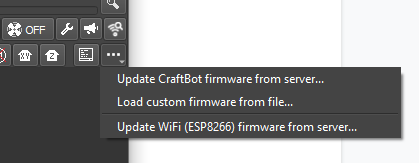
-
Une fois que vous avez choisi l'une ou l'autre méthode, le logiciel flashera automatiquement le micrologiciel et vous demandera d'éteindre votre machine, d'attendre 5 secondes puis de la rallumer pour terminer le processus.
-
Si vous n'obtenez pas les instructions pour éteindre et rallumer votre imprimante et que la LED virtuelle affiche BUSY (clignotant en jaune) alors...
vous devez réinitialiser votre écran LCD en appuyant sur le petit interrupteur situé à l'arrière de l'écran, du côté droit.
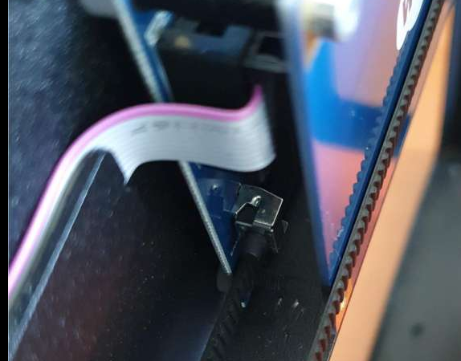
-
Répétez le processus et voyez si cette fois le processus ira jusqu'au bout. Sinon, vous devez réinitialiser la carte mère et réessayer.
-
Pour réinitialiser la carte mère, vous devez éteindre votre imprimante, insérer une petite clé Allen dans le trou près du câble USB et compter 10 secondes, continuer à appuyer sur l'interrupteur et allumer votre imprimante, puis relâcher le bouton
.
- Le choix d'une sélection entraîne une actualisation complète de la page.
274 les commentaires
oqalmqix
viagra dosage https://genviagaraget.com/# – viagra tablets for men price
viagra 200mg
best generic viagra websites buy viagra viagra tablets for men
AdrianaBah
купить электронную сигарету в красноармейске hqd оригинал купить оптом
-—-
вред курения hqd оптом 100 штук
AnjelaInoma
купить электронные сигареты в кожухове hqd электронные сигареты оптом в москве
-—-
купить жидкость для электронных сигарет в спб hqd cuvee купить оптом из китая
worldcammer
Luxurious metropolis of the Australian continent, reminiscent of the fairytale town with the cards, will appear before you in all its glory thanks to the service “Web cameras Sydney online”
Webcams online Sydney
Sydney web camera online, Sydney city, Sydney webcam, watch Sydney, Sydney video, Sydney camera, Sydney online
pwPfIcAOreME
bwYcGODtMeWHaj